Quando se deseja voltar o cenário de quando foi feito o último backup, há a possibilidade de restaurar o último backup feito. Nesse artigo iremos demonstrar passo a passo como faz esse procedimento. Lembrando que toda a programação e os dados no Opcenter APS irão voltar para o cenário de quando o backup restaurado foi feito e não há a possibilidade de voltar atrás. Importante ressaltar que o Opcenter e o banco de dados precisam estar fechados para realizar o backup!
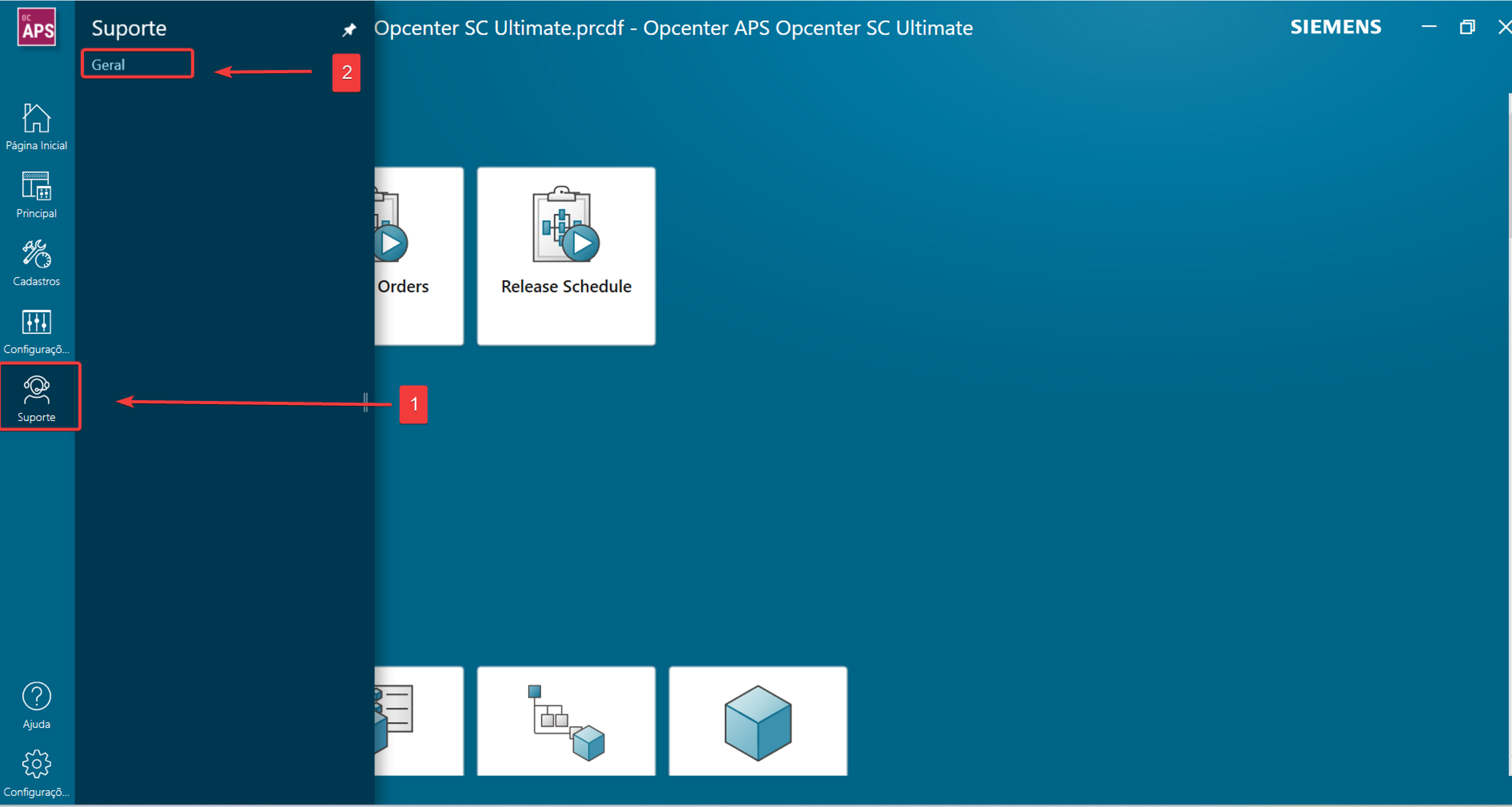
1) Na tela inicial do Opcenter, clique em Suporte selecione Geral.
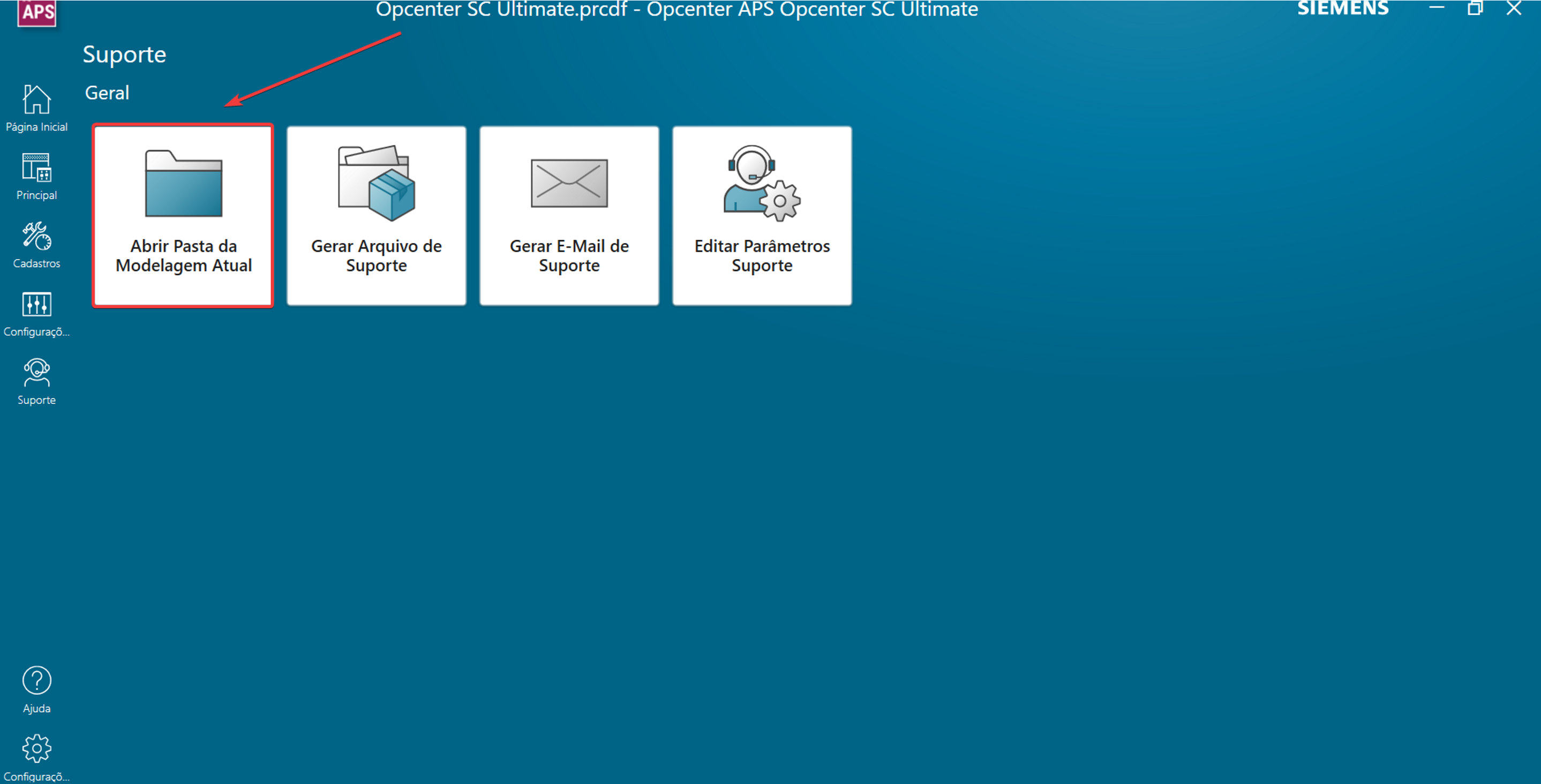
2) Na seção Geral selecione Abrir Pasta da Modelagem Atual.
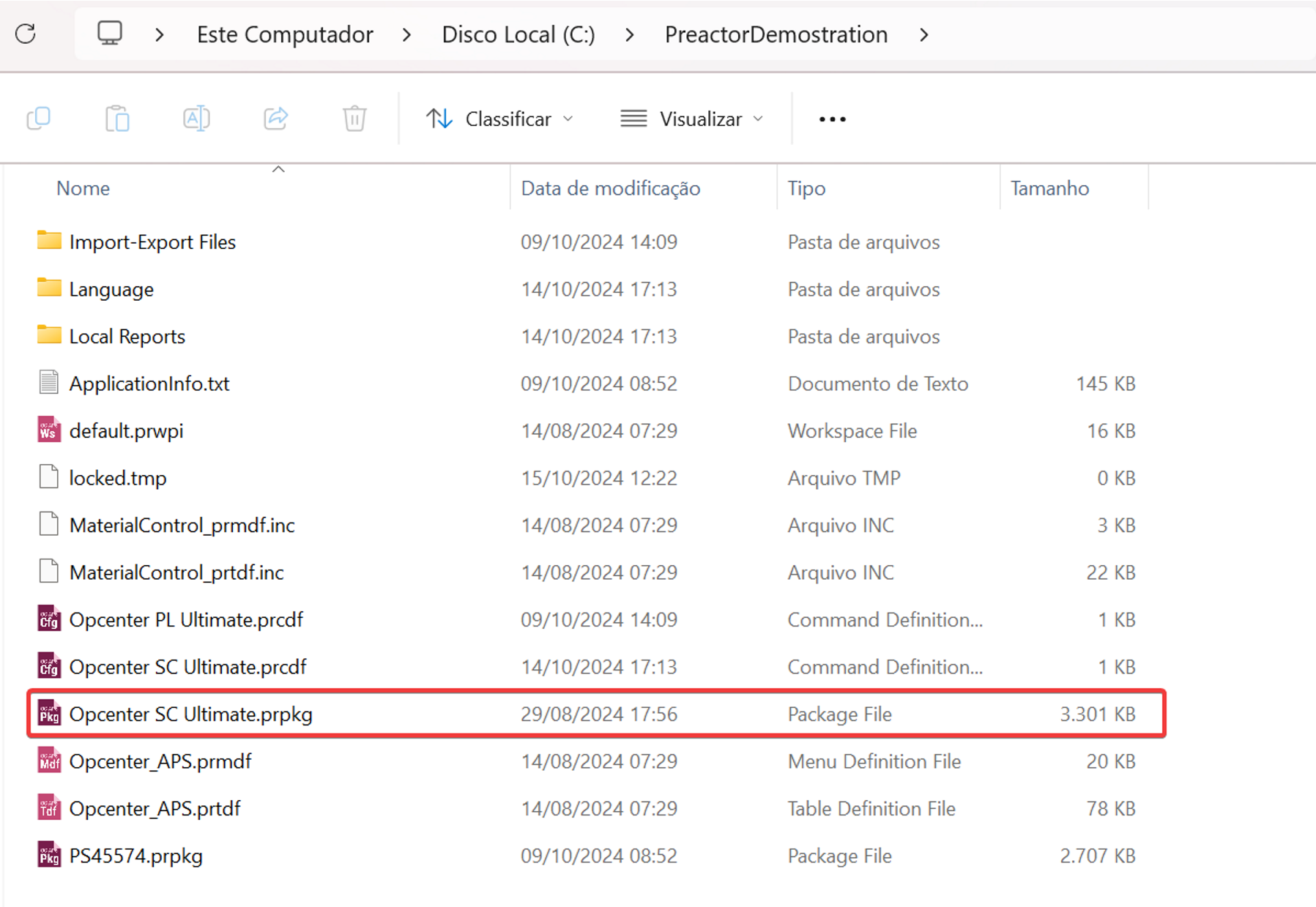
3) Selecione o arquivo .prpkg que deseja restaurar, abra-o com dois cliques.
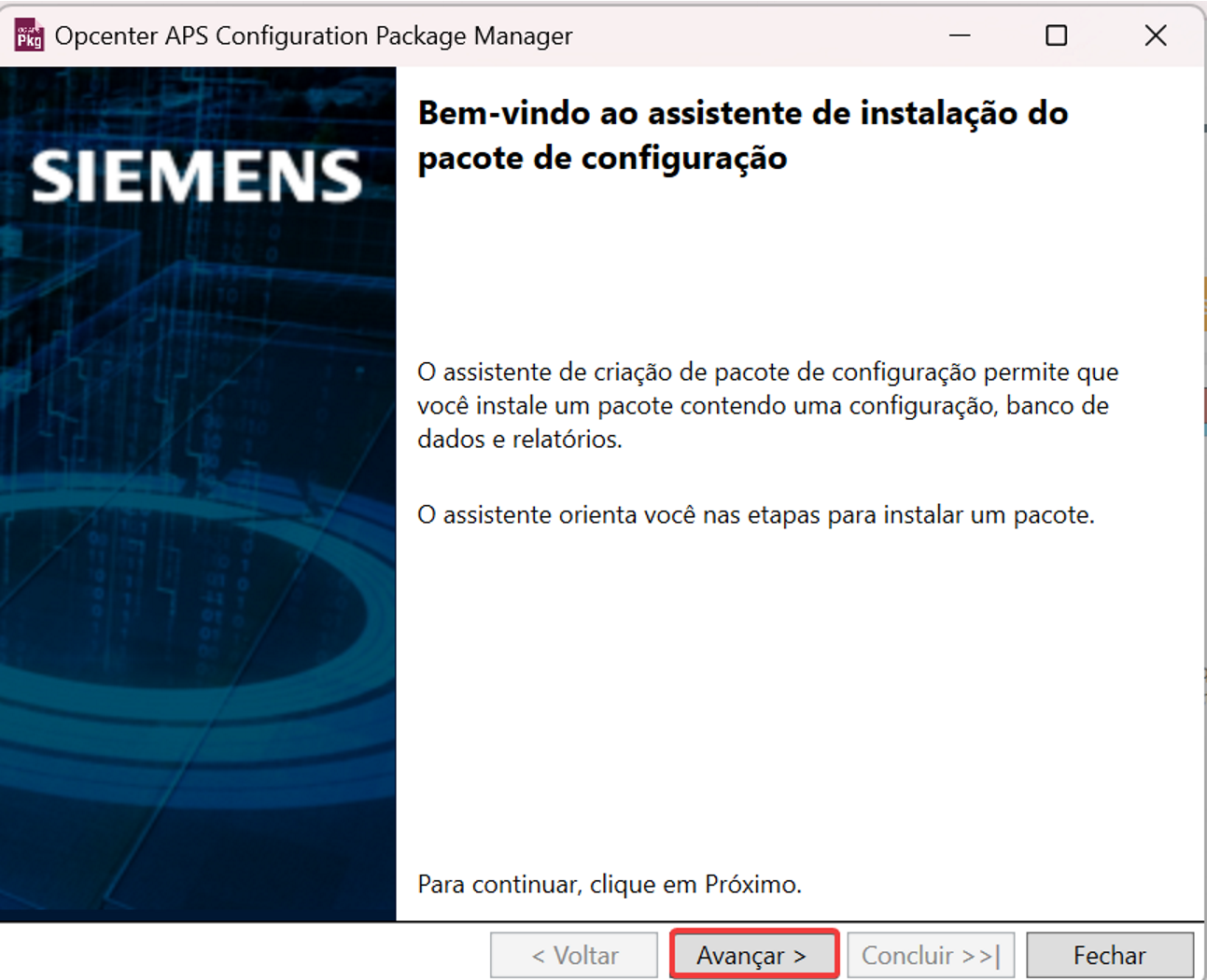
4) Na tela do Assistente de instalação, clique em Avançar.
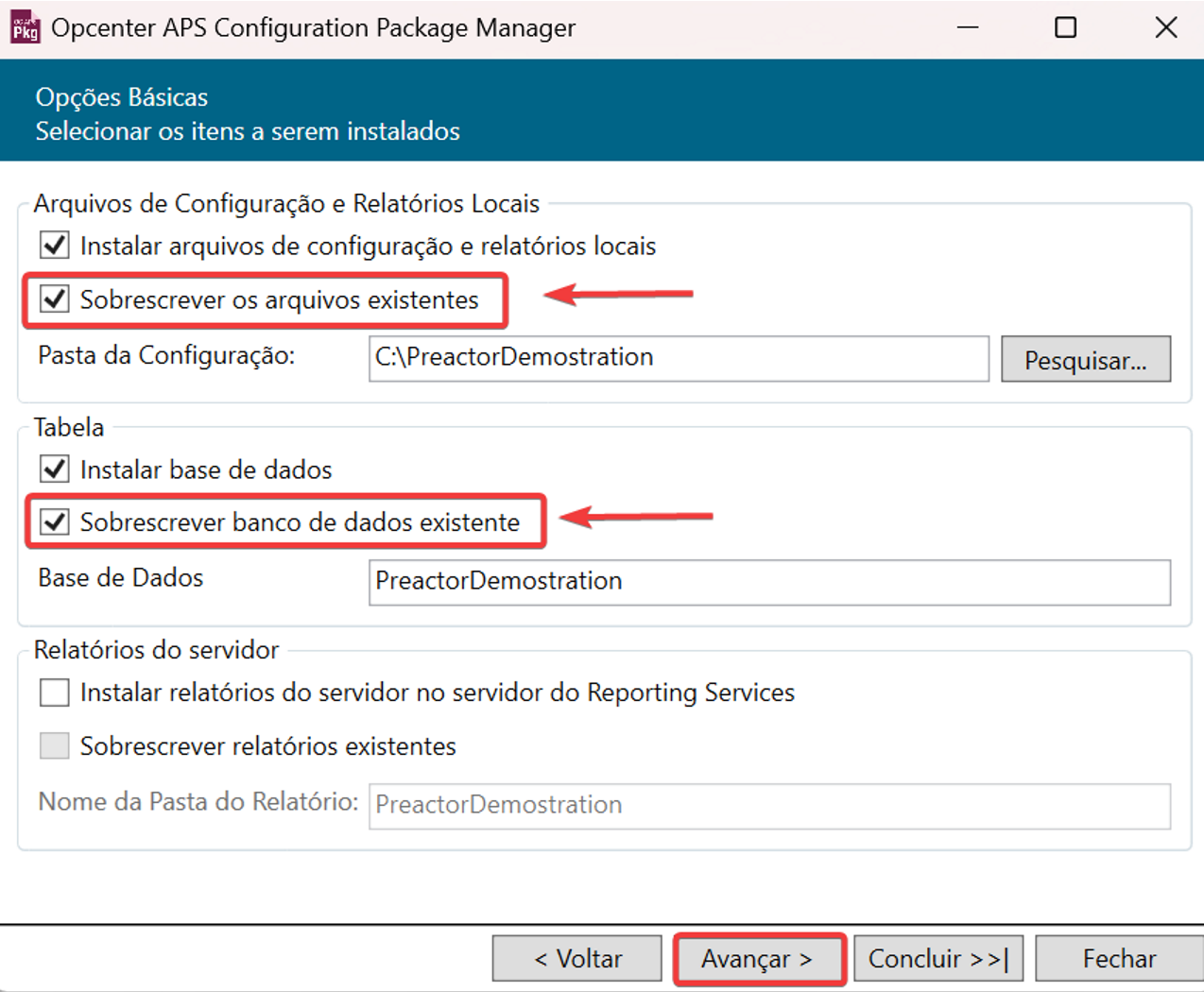
5) Na tela de Opções Básicas, marque as caixas Sobrescrever os arquivos existentes e Sobrescrever banco de dados existente. Em seguida, clique em Avançar.
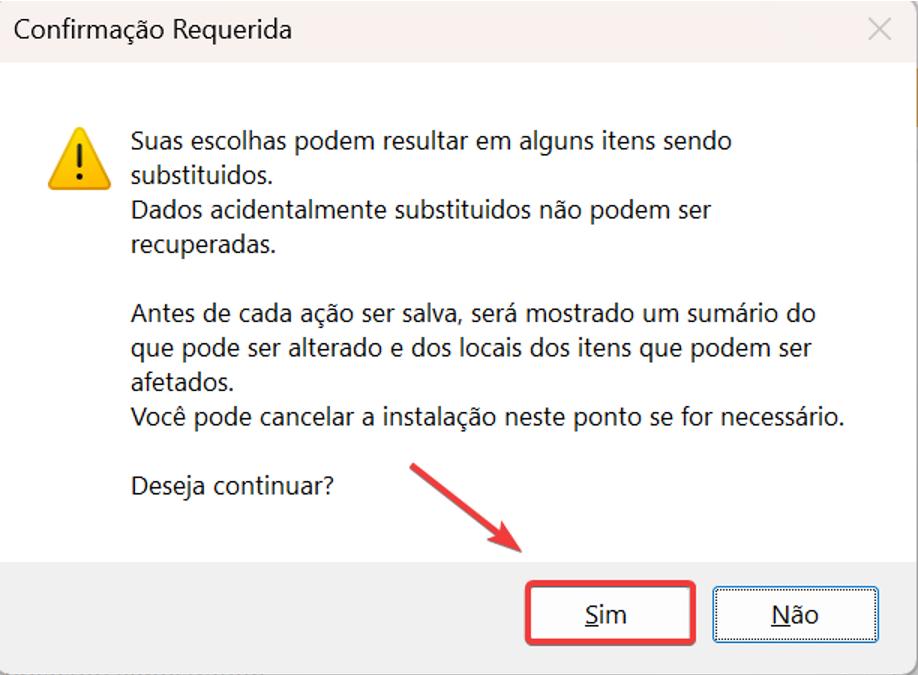
6) Na tela de Confirmação Requerida, selecione Sim.
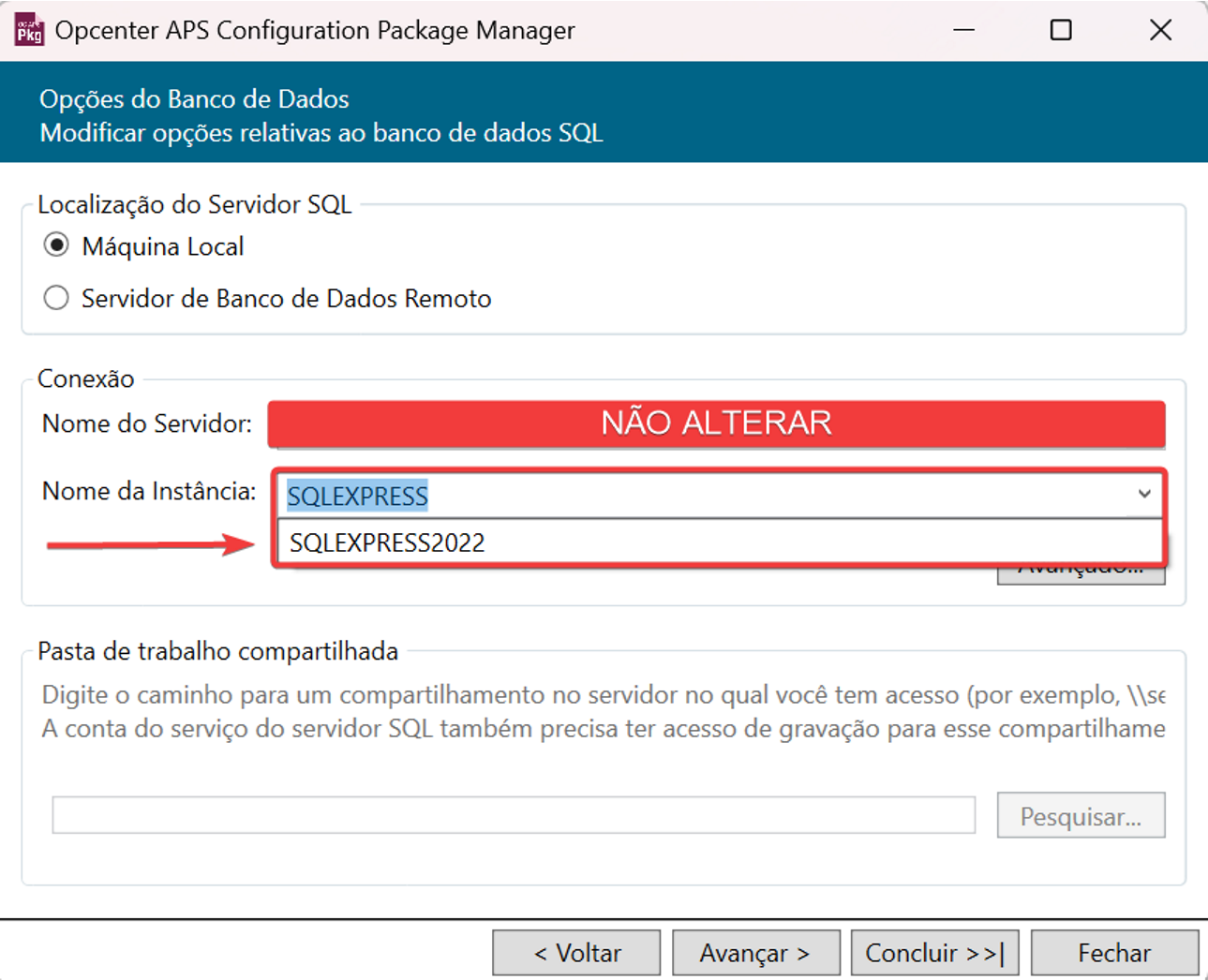
7) Na tela de Opções do Banco de Dados, selecione o nome da Instância correspondente ao seu banco de dados e clique em Avançar.
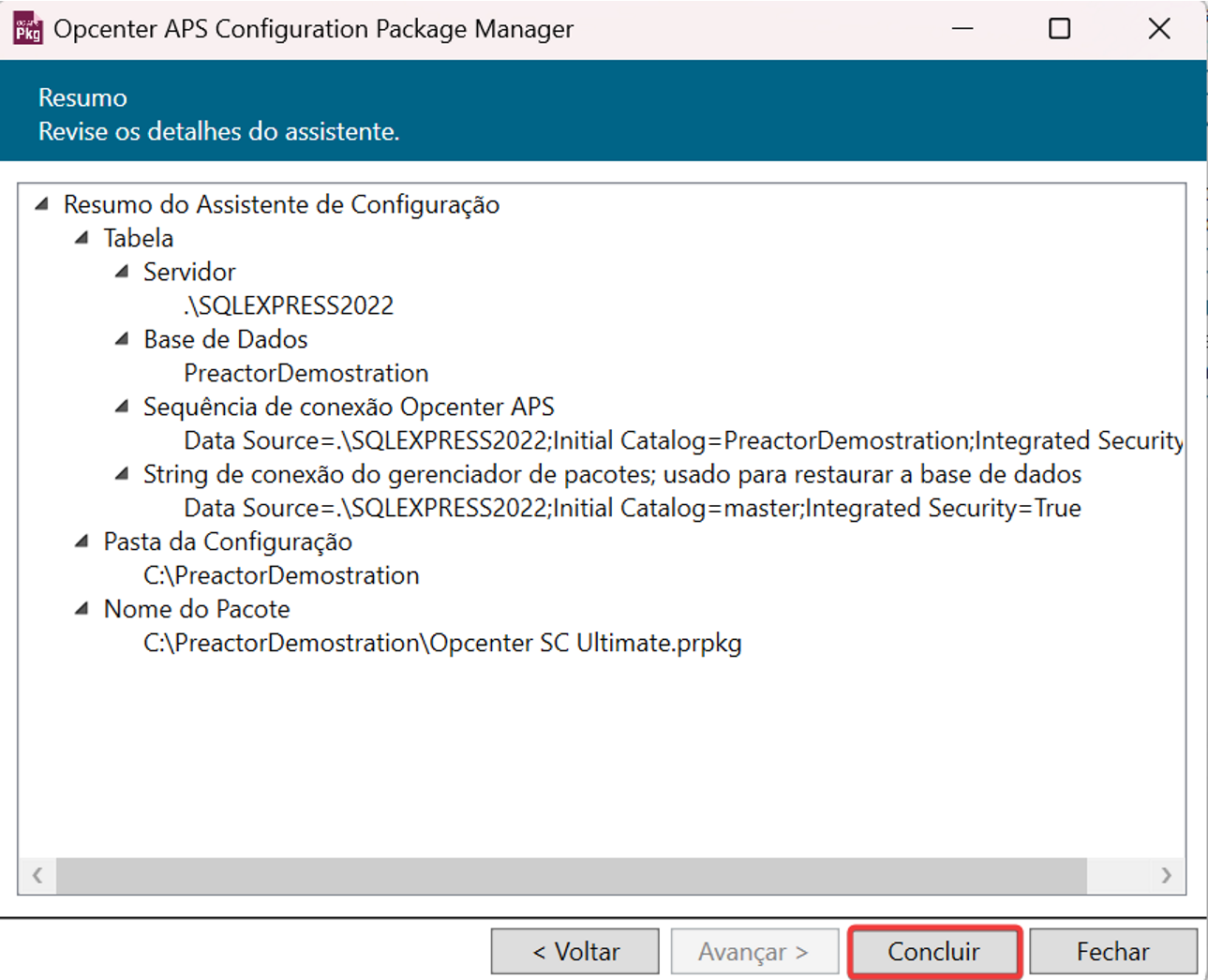
8) Na tela de Resumo, confira as informações e clique em Concluir.
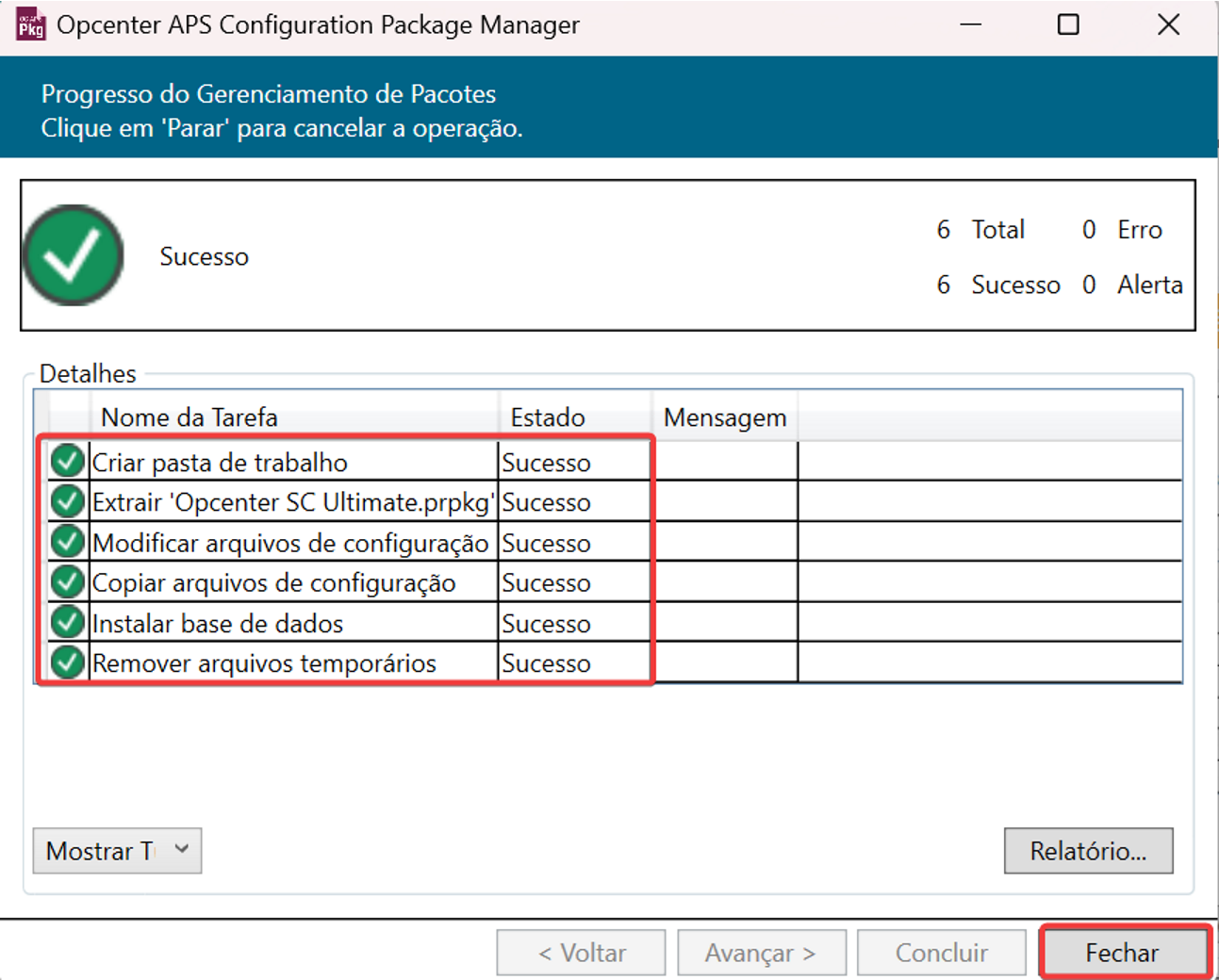
8) Na tela de Progresso do Gerenciamento de Pacotes, todos os marcadores devem ter tido sucesso, então, basta clicar em fechar que a restauração foi realizada.